Fotos vom Smartphone übertragen
Über „Hochladen von einem anderen Gerät“ erhalten Sie einen Link beziehungsweise QR-Code. Öffnen Sie diesen auf Ihrem Smartphone und übertragen Sie die gewünschten Fotos direkt in Ihr aktuelles Projekt.
Die wichtigsten Grundlagen zur Bedienung, Navigation, Speicherung und Prüfung Ihrer Gestaltung.
Der Aufbau unseres Online-Gestalters ist bei allen Produkten grundsätzlich gleich. Links finden Sie die Werkzeugleiste, in der Mitte bearbeiten Sie Ihr Produkt und rechts sehen Sie bei mehrseitigen Produkten die Seitenübersicht. Wichtige Aktionen stehen Ihnen zusätzlich am oberen Bildschirmrand zur Verfügung.
Tipp: Wischen Sie nach links oder rechts, um den gesamten Gestalter zu sehen.
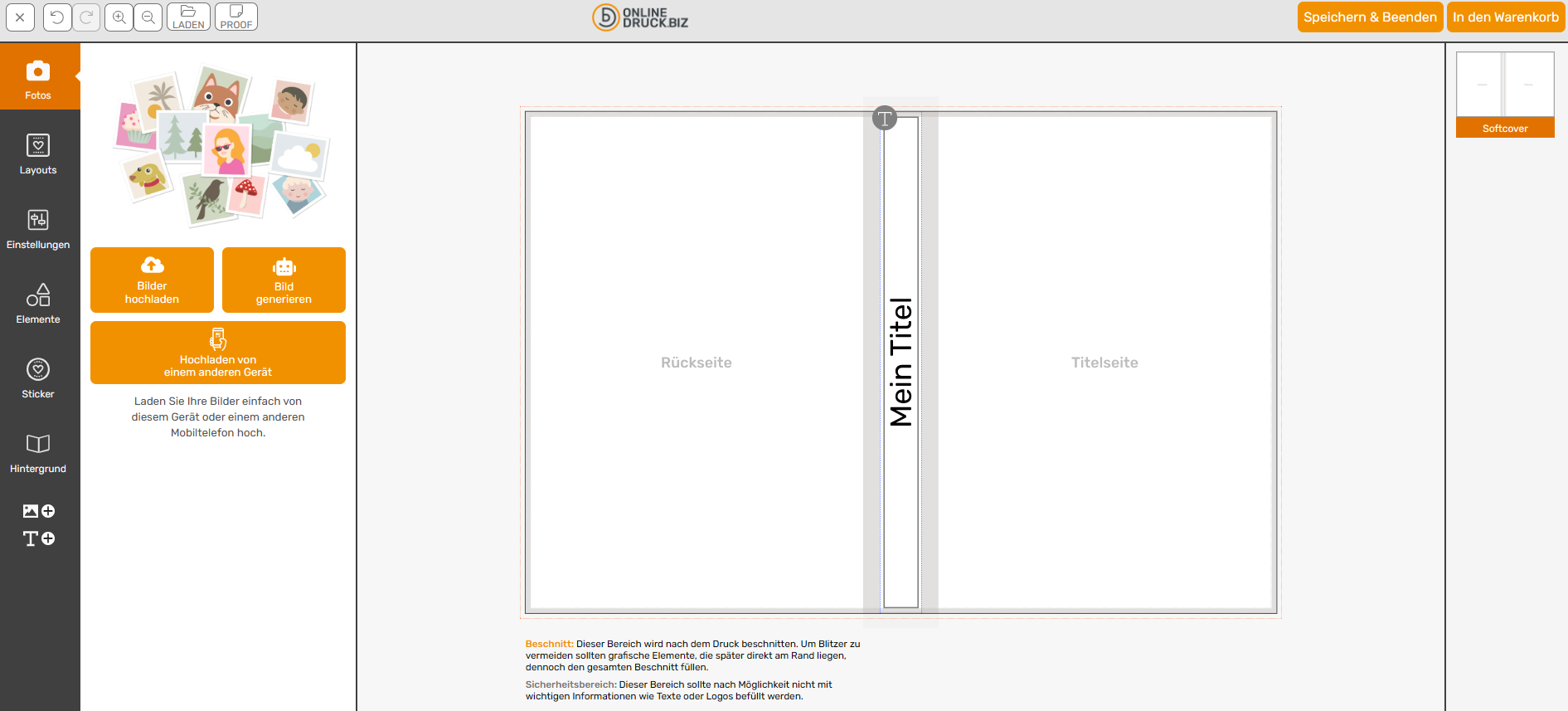
Auf der linken Seite finden Sie die wichtigsten Gestaltungswerkzeuge wie Fotos, Layouts, Einstellungen, Elemente, Sticker und Hintergründe.
In der Mitte sehen und bearbeiten Sie die aktuell ausgewählte Seite Ihres Produkts direkt in der Vorschau.
Bei mehrseitigen Produkten sehen Sie auf der rechten Seite die Seiten beziehungsweise Doppelseiten Ihres Projekts und können direkt zwischen ihnen wechseln.
Oben finden Sie unter anderem Rückgängig und Wiederholen, die Zoom-Funktionen, Laden, die PROOF-Vorschau, „Speichern & Beenden“ sowie den Warenkorb.
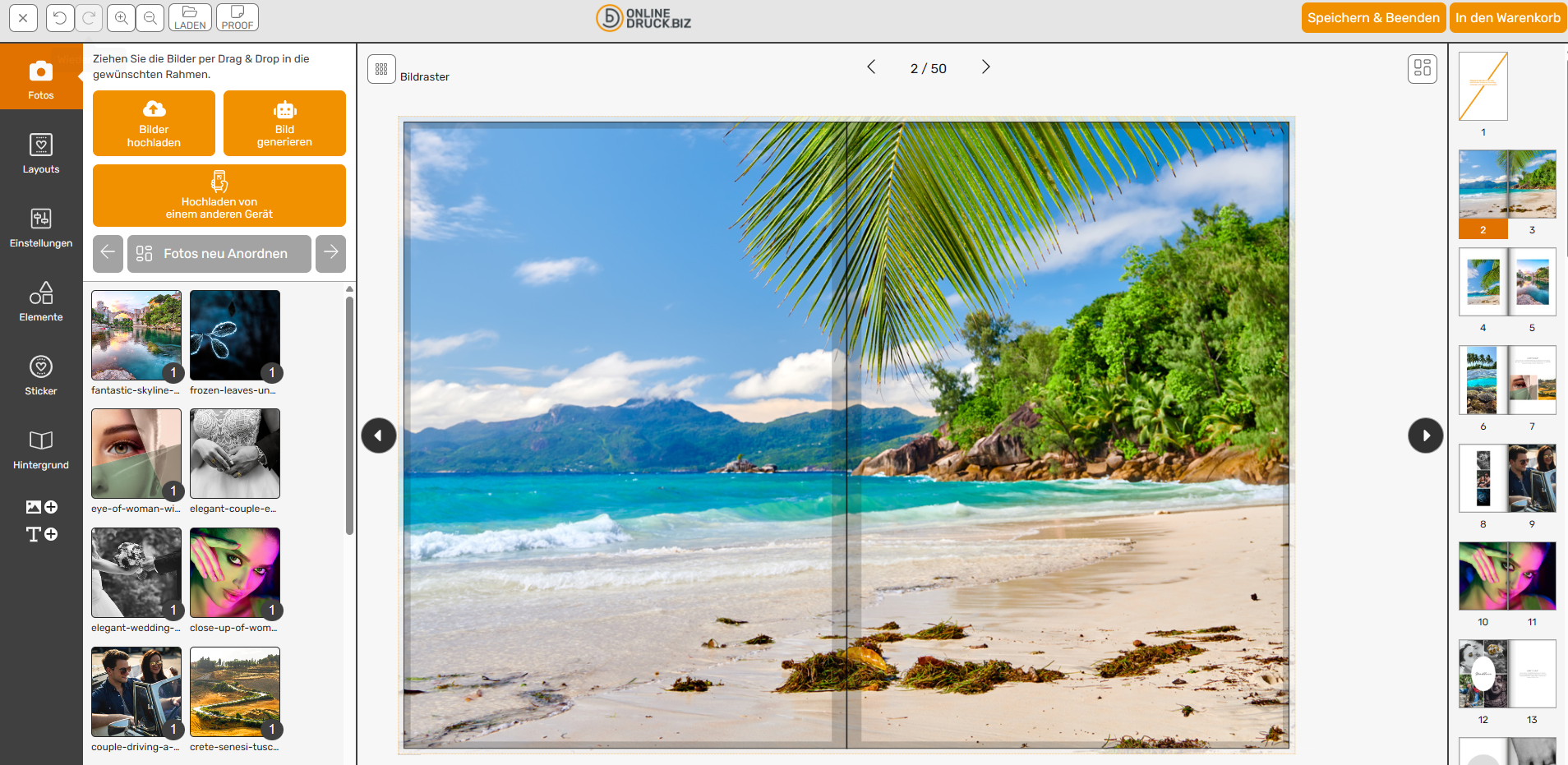
Ja. Sie können Ihr Projekt jederzeit speichern und zu einem späteren Zeitpunkt weiterbearbeiten. Klicken Sie dazu im Gestalter auf „Speichern & Beenden“, vergeben Sie einen Projektnamen und rufen Sie das gespeicherte Projekt später über Ihr Kundenkonto wieder auf.
Schritt 1: Projekt im Gestalter speichern

Schritt 2 und 3: Projekt im Kundenkonto öffnen
Klicken Sie im Gestalter oben auf „Speichern & Beenden“ und vergeben Sie einen Namen für Ihr Projekt. So wird Ihre Gestaltung für eine spätere Bearbeitung gespeichert.
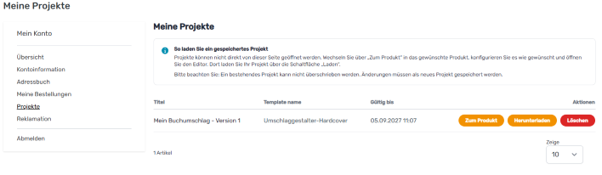
Ihr gespeichertes Projekt finden Sie anschließend in Ihrem Kundenkonto unter „Projekte“. Dort bleibt es bis zum angegebenen Datum gespeichert.
Klicken Sie im Kundenkonto auf „Zum Produkt“, konfigurieren Sie das gewünschte Produkt und öffnen Sie Ihr gespeichertes Projekt danach im Gestalter über den Button „Laden“.
Die Hilfslinien unterstützen Sie bei der Gestaltung und helfen dabei, wichtige Bereiche wie Ränder und Beschnitt im Blick zu behalten. Sie können die Hilfslinien jederzeit über die Einstellungen ein- oder ausblenden.
Hilfslinien in den Einstellungen verwalten
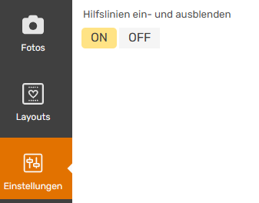
Wählen Sie in der linken Werkzeugleiste den Menüpunkt „Einstellungen“. Dort finden Sie die Option zum Ein- und Ausblenden der Hilfslinien.
Stellen Sie die Funktion auf „ON“, wenn die Hilfslinien angezeigt werden sollen. Mit „OFF“ können Sie sie jederzeit wieder ausblenden.
Nutzen Sie vor der Bestellung die PROOF-Funktion, um Ihr fertig gestaltetes Projekt noch einmal in der Druckvorschau zu kontrollieren. Zusätzlich weist Sie der Online-Gestalter automatisch darauf hin, wenn ein verwendetes Bild für die gewählte Größe zu niedrig aufgelöst ist.
Druckvorschau über PROOF öffnen
Klicken Sie oben im Gestalter auf „PROOF“. Dadurch erhalten Sie eine Druckvorschau Ihres Projekts und können Ihre Gestaltung vor der Bestellung noch einmal in Ruhe kontrollieren.
Der Gestalter prüft die Auflösung Ihrer verwendeten Bilder und warnt Sie automatisch, wenn ein Bild für die gewählte Druckgröße zu niedrig aufgelöst ist.
Vor dem Bestellen am besten noch einmal prüfen:
Ja. Über die beiden Pfeil-Symbole oben links im Gestalter können Sie einzelne Bearbeitungsschritte zurücknehmen oder eine zuvor rückgängig gemachte Änderung wiederherstellen.
Änderungen direkt über die obere Werkzeugleiste steuern
Klicken Sie auf den nach links gebogenen Pfeil, um Ihren letzten Bearbeitungsschritt zurückzunehmen. So lassen sich versehentliche Änderungen schnell korrigieren.
Haben Sie einen Schritt versehentlich rückgängig gemacht, können Sie ihn über den nach rechts gebogenen Pfeil wieder herstellen.
Sobald Sie mit Ihrer Gestaltung zufrieden sind, klicken Sie im Online-Gestalter auf „Daten hochladen“. Anschließend gelangen Sie zurück auf die Produktseite. Dort können Sie Ihre Produktkonfiguration noch einmal prüfen oder beispielsweise die gewünschte Auflage anpassen, bevor Sie das Produkt in den Warenkorb legen.
Kontrollieren Sie Ihr Projekt noch einmal und stellen Sie sicher, dass alle Texte, Bilder und Gestaltungselemente wie gewünscht platziert sind.
Klicken Sie im Gestalter auf „Daten hochladen“. Ihre fertige Gestaltung wird übernommen und Sie gelangen anschließend zurück auf die Produktseite.
Auf der Produktseite können Sie Ihre Auswahl noch einmal prüfen oder Einstellungen wie die Auflage anpassen. Anschließend legen Sie das fertig gestaltete Produkt in den Warenkorb und setzen den Bestellvorgang fort.
Ihre Gestaltung bleibt dabei dem Produkt zugeordnet. Sie können nun die Produktkonfiguration kontrollieren und bei Bedarf noch Änderungen an den verfügbaren Produktoptionen vornehmen.
Auf der Produktseite können Sie anschließend:
Bilder hochladen, platzieren, bearbeiten, mit KI erstellen und für eine optimale Druckqualität vorbereiten.
Eigene Bilder können Sie direkt von Ihrem Gerät in den Online-Gestalter hochladen. Öffnen Sie dazu den Bereich „Fotos“, wählen Sie „Bilder hochladen“ und ziehen Sie das gewünschte Foto anschließend per Drag & Drop in den passenden Platzhalter Ihrer Gestaltung.
Eigene Bilder im Bereich „Fotos“ hochladen
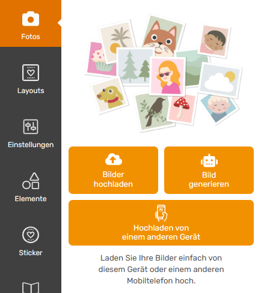
Wählen Sie in der linken Werkzeugleiste den Menüpunkt „Fotos“. Hier finden Sie alle Funktionen zum Hochladen und Verwenden Ihrer eigenen Bilder.
Klicken Sie auf „Bilder hochladen“ und wählen Sie die gewünschten Bilddateien direkt von Ihrem Gerät aus. Nach dem Upload stehen Ihnen die Fotos im Gestalter zur Verfügung.
Ziehen Sie das hochgeladene Foto anschließend mit der Maus in das gewünschte Platzhalterfeld Ihrer Gestaltung.
Neben dem klassischen Hochladen eigener Bilder bietet der Online-Gestalter weitere praktische Funktionen. Sie können Fotos beispielsweise direkt vom Smartphone übertragen, Bilder mit KI erstellen, vorhandene Aufnahmen bearbeiten und die Bildauflösung für den Druck prüfen lassen.
Über „Hochladen von einem anderen Gerät“ erhalten Sie einen Link beziehungsweise QR-Code. Öffnen Sie diesen auf Ihrem Smartphone und übertragen Sie die gewünschten Fotos direkt in Ihr aktuelles Projekt.
Über die Funktion „Bild generieren“ können Sie auf Basis einer kurzen Beschreibung ein passendes Motiv erstellen lassen und anschließend direkt in Ihrer Gestaltung verwenden.
Klicken Sie auf ein bereits eingefügtes Foto, stehen Ihnen verschiedene Bearbeitungsmöglichkeiten zur Verfügung.
Dazu gehören klassische Einstellungen wie Helligkeit, Kontrast, Sättigung und Sepia sowie KI-gestützte Funktionen zum Entfernen des Hintergrunds und zum Schärfen des Bildes.
Der Online-Gestalter warnt Sie automatisch, wenn ein verwendetes Bild für die gewählte Druckgröße zu niedrig aufgelöst ist.
Als Richtwert empfehlen wir mindestens 200–300 dpi in der tatsächlichen Ausgabegröße. Vergrößern Sie kleine Bilder nicht unnötig stark, da dadurch die verfügbare Auflösung sinkt.
Texte einfügen und formatieren sowie Sticker, Grafiken, Gestaltungselemente und Hintergründe individuell anpassen.
Über das Textwerkzeug mit dem T-Symbol können Sie ein neues Textfeld in Ihre Gestaltung einfügen. Sobald Sie das Textfeld bearbeiten, erscheint am oberen Rand die Textwerkzeugleiste. Dort können Sie unter anderem Schriftart, Schriftgröße, Farbe, Ausrichtung und Zeilenabstand anpassen sowie Texte mithilfe der KI formulieren lassen.
Text direkt in der Gestaltung bearbeiten
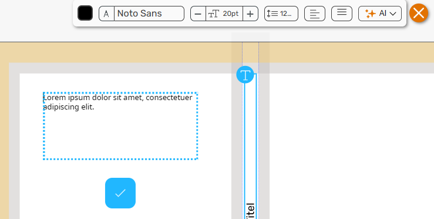
Fügen Sie über das T-Symbol ein neues Textfeld ein und platzieren Sie es an der gewünschten Stelle. Wählen Sie das Textfeld anschließend aus, um den enthaltenen Text zu bearbeiten.
Sobald Sie den Text bearbeiten, stehen Ihnen oben die verschiedenen Formatierungsfunktionen zur Verfügung.
Im Online-Gestalter stehen Ihnen einzeilige und mehrzeilige Textrahmen zur Verfügung. Der wichtigste Unterschied zeigt sich beim Verändern der Rahmengröße: Ein einzeiliger Textrahmen passt die Schriftgröße automatisch an, während die Schriftgröße bei einem mehrzeiligen Textrahmen unverändert bleibt.
Zwei Textrahmen für unterschiedliche Anwendungen
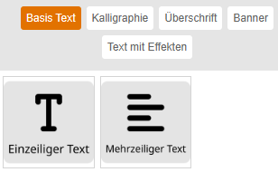
Wird der Rahmen größer oder kleiner gezogen, passt sich die Schriftgröße automatisch an die neue Größe des Textrahmens an. Dieser Rahmentyp eignet sich besonders gut für kurze Überschriften oder einzelne Textzeilen.
Beim Verändern der Rahmengröße bleibt die eingestellte Schriftgröße erhalten. Möchten Sie den Text größer oder kleiner darstellen, ändern Sie die Schriftgröße direkt über die Textwerkzeugleiste.
Rahmen verändern
= Schriftgröße verändert sich automatisch
Rahmen verändern
= Schriftgröße bleibt gleich
Neben klassischen Textfeldern bietet der Online-Gestalter weitere Funktionen für Texte und grafische Elemente. Sie können sich Texte mithilfe der KI formulieren lassen, editierbare Sticker anpassen, zusätzliche Gestaltungselemente einfügen und den Hintergrund Ihrer Seiten verändern.
Über die AI-Funktion in der Textwerkzeugleiste können Sie sich passende Textvorschläge formulieren lassen.
Diese Funktion steht ausschließlich bei mehrzeiligen Textrahmen zur Verfügung.
Sollte eine bestimmte Schriftart in der Auswahl des Online-Gestalters fehlen, wenden Sie sich gerne an unseren Kundenservice.
Wir nehmen Ihren Wunsch entgegen und prüfen, ob die gewünschte Schriftart ergänzt werden kann.
Viele Sticker und Grafiken enthalten editierbare Textplatzhalter – zum Beispiel bei Glückwunschmotiven wie „Happy Birthday [Name]“.
Klicken Sie auf das entsprechende Element. Anschließend können Sie die vorhandenen Textbausteine durch Ihre eigenen Inhalte ersetzen.
Unter „Elemente“ und „Sticker“ finden Sie verschiedene Formen, Rahmen und Dekor-Elemente.
Diese können Sie frei in Ihrer Gestaltung platzieren, skalieren und drehen.
Über den Menüpunkt „Hintergrund“ können Sie eine Hintergrundfarbe oder ein Hintergrundmuster auswählen.
Je nach gewünschter Gestaltung können Sie den Hintergrund für die jeweilige Seite oder für alle Seiten des Projekts übernehmen.
Feiertage und eigene Termine ergänzen sowie Kalendarium, Schriftarten, Farben und Layouts individuell gestalten.
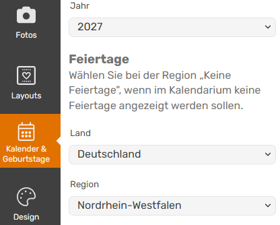
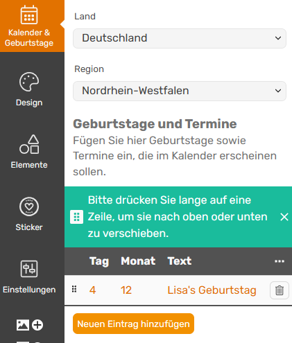
Im Bereich „Kalender & Geburtstage“ können Sie festlegen, welche gesetzlichen Feiertage im Kalendarium angezeigt werden sollen. Zusätzlich lassen sich eigene Geburtstage und Termine eintragen, die anschließend direkt im Kalender erscheinen.
Feiertage nach Land und Region auswählen
Eigene Geburtstage und Termine ergänzen
Wählen Sie zunächst das gewünschte Land und anschließend Ihre Region beziehungsweise Ihr Bundesland aus. Die passenden gesetzlichen Feiertage werden daraufhin automatisch im Kalendarium berücksichtigt.
In diesem Bereich verwalten Sie sowohl die Feiertagseinstellungen als auch Ihre persönlichen Geburtstage und Termine, die später direkt im Kalendarium erscheinen.
Über „Neuen Eintrag hinzufügen“ können Sie individuelle Geburtstage und Termine erfassen. Diese werden anschließend automatisch an der entsprechenden Stelle im Kalender angezeigt.
Im Bereich „Design“ können Sie das Erscheinungsbild Ihres Kalendariums individuell anpassen. Wählen Sie zunächst den gewünschten Aufbau des Kalendariums und legen Sie anschließend Schriftarten und Farbschema fest.
Kalendarium im Bereich „Design“ anpassen
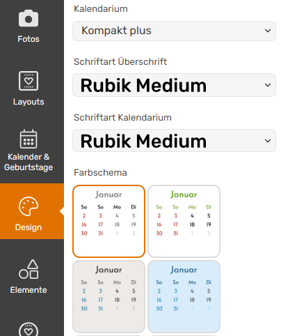
Wechseln Sie in der linken Werkzeugleiste zum Menüpunkt „Design“. Hier finden Sie alle Einstellungen für das Erscheinungsbild des Kalendariums.
Über die Auswahl „Kalendarium“ legen Sie den grundsätzlichen Aufbau fest. Im gezeigten Beispiel ist die Variante „Kompakt plus“ ausgewählt.
Die Schriftart für die Überschrift und die Schriftart des eigentlichen Kalendariums können Sie unabhängig voneinander auswählen.
Unterhalb der Schriftoptionen stehen verschiedene fertige Farbschemata zur Verfügung. Mit einem Klick wenden Sie das gewünschte Farbschema auf den Kalender an.
Die verfügbaren Kalendarium-Layouts unterscheiden sich unter anderem in der Position der Monatsbezeichnung sowie in der Darstellung zusätzlicher Informationen wie der Kalenderwoche. So können Sie den Aufbau passend zum gewünschten Erscheinungsbild Ihres Kalenders auswählen.
Klassischer Aufbau mit der Monatsbezeichnung oberhalb des Kalendariums.
Alternative Darstellung, bei der die Monatsbezeichnung in einer seitlichen Spalte angeordnet ist.
Je nach gewähltem Layout kann zusätzlich die jeweilige Kalenderwoche dargestellt werden.
Probieren Sie die verfügbaren Varianten direkt im Kalendergestalter aus. Je nach Produkt und gewähltem Kalendarium können sich Aufbau und verfügbare Darstellungen unterscheiden.
Beim Fotobuch können Sie unter „Einstellungen“ festlegen, wie frei Sie Ihre Seiten gestalten möchten. Über das Dropdown „Layout-Modus“ wechseln Sie einfach zwischen „Klassik“ und „Experte“.
Layout-Modus unter „Einstellungen“ auswählen
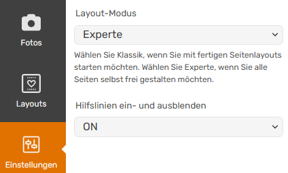
Im Modus „Klassik“ starten Sie mit fertigen Seitenlayouts. Sie wählen eine passende Seitenaufteilung aus und befüllen die vorgesehenen Platzhalter anschließend mit Ihren eigenen Fotos.
Ideal, wenn Sie schnell mit vorbereiteten Seitenlayouts arbeiten möchten.Im Modus „Experte“ gestalten Sie Ihre Seiten komplett frei. Fotorahmen, Texte und weitere Gestaltungselemente können Sie selbst platzieren und individuell anordnen.
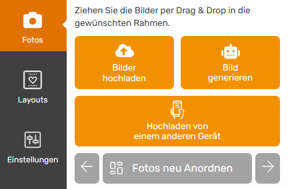
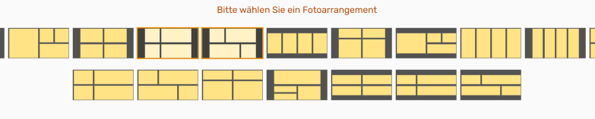
Ideal, wenn Sie jede Seite individuell aufbauen möchten.Mit der Funktion „Fotos neu Anordnen“ können Sie mehrere ausgewählte Bilder automatisch zu einer individuellen Collage zusammenstellen. Wählen Sie zunächst die gewünschten Fotos aus und entscheiden Sie anschließend, wie diese auf der Seite angeordnet werden sollen.
Funktion „Fotos neu Anordnen“
Passendes Fotoarrangement auswählen
Wählen Sie zunächst die Bilder aus, die gemeinsam auf der Seite angeordnet werden sollen.
Klicken Sie im Fotobereich auf „Fotos neu Anordnen“. Anschließend öffnet sich die Auswahl der verfügbaren Fotoarrangements.
Wählen Sie die gewünschte Aufteilung aus. Die ausgewählten Fotos werden entsprechend dieser Anordnung auf der Seite platziert.