
Häufig gestellte Fragen zu den Druckdaten
Hier finden Sie Antworten auf die häufigsten Fragen rund um die Druckdaten.
Sollten Sie ferner noch Fragen haben, so können Sie uns diese auch gerne über unser Kontaktformular schicken.
Welche PDF-Version ist die beste?
Bitte erstellen Sie Ihre PDF-daten mit der PDF-Vorgabe “PDF/X-4”. Unsere nativen Adobe-RIPs können diese Daten fehlerfrei verarbeiten. Bitte achten Sie darauf, dass die enthaltenen Bilddaten eine Mindestauflösung von 200 ppi (optimal sind 300 ppi) haben.
Einige Layout- und Grafik-Programme prüfen die Daten vor dem Export auf Kompatibilität. Dort wird beispielsweise auf nicht eingebettete Schriften oder inkompatible Farb- und Transparenzeinstellungen hingewiesen. Bitte nehmen Sie diese Hinweise ernst und versuchen Sie die Fehler zu korrigieren. Andernfalls kann es zu Problemen beim Druck kommen für die wir keine Verantwortung übernehmen können.
Wenn Sie mit MS-Office-Programmen arbeiten, gehen Sie bei der PDF-Erstellung bitte folgendermaßen vor. Wählen Sie im Menüpunkt “Speichern unter” den Datei-Typ PDF mit der Option „Optimal zum Drucken“ (bei älteren Versionen wählen Sie den Punkt “Optionen” und setzten Sie unter “PDF-Optionen” ein Häkchen bei “ISO 19005-1-kompatibel). Wenn Sie mit Open-Office arbeiten, gehen Sie bei der PDF-Erstellung bitte folgendermaßen vor. Wählen Sie im Menüpunkt “Exportieren als PDF”. Hier setzten Sie unter “Allgemein” ein Häkchen bei “PDF/A-1a”.
Wie kommt es zur Farbverschiebung von RGB nach CMYK im Druck?
Warum der Druck anders aussehen kann als der Bildschirm
Das Design kann am Bildschirm anders aussehen als im Druck. Durch einfache Regeln können Fehler vermieden werden.
Das Druckergebnis hängt wesentlich von der Aufbereitung der Druckdaten ab. Der Druck geschieht in der Regel mit den vier Grundfarben Cyan, Magenta, Gelb und Schwarz. Optimalerweise arbeiten die Designer schon beim Layout in diesem CMYK-Farbraum. Bildschirmdarstellung und Druck sind auf diese Weise annähernd übereinstimmend. Das Druckergebnis ist berechenbar.
Arbeitet der Designer mit den RGB-Daten aus seiner Kamera oder von Bildagenturen, enthält das Foto eine wesentlich größere Farbinformation als im Vierfarbdruck wiedergegeben werden kann. Es werden also bestimmte Farben auf der Strecke bleiben. Konkret werden die RGB-Druckdaten aus einem großen Farbraum in den kleineren CMYK-Farbraum umgewandelt. Farbtöne, die außerhalb des druckbaren Farbraumes liegen, werden nicht einfach weggelassen, sondern in den kleineren Farbraum konvertiert. Bei diesem Prozess werden auch benachbarte Farben mit einbezogen, so dass ein möglichst gutes Ergebnis erzielt werden kann. Dieses Verfahren funktioniert in den meisten Fällen recht gut, bei bestimmten ungünstigen Konstellationen eher nicht. Um die Abweichungen in Grenzen zu halten und eine homogene Produktion sicherzustellen hängen wir allen RGB-Daten das ICC-Profil „sRGB“ an. Hier ist der Farbraum bereits verkleinert und es kommt bei der Konvertierung nach CMYK lediglich zu sehr geringen Farbverschiebungen.
Aus diesem Grund empfehlen wir unseren Kunden Ihre Bilddaten direkt mit dem sRGB-Profil zu versehen. Das verhindert unschöne Erlebnisse beim Auspacken Ihrer Druckprodukte.
In Software-Produkten von Adobe können die Profil-Vorgaben sehr komfortabel über den Menüpunkt „Farbeinstellungen“ vorgenommen werden, indem hier die Einstellung „Europa, universelle Anwendungen 3“ gewählt wird.
Farbverschiebung von RGB nach CMYK (ohne ICC-Profil sRGB)
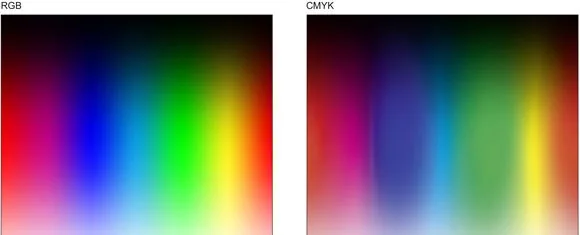
Links ist der native RGB-Farbraum dargestellt. Diese Farbinformation steckt in einem Digitalfoto. Rechts ist der CMYK-Farbraum für den Druck zu sehen. Die leuchtenden Farben Rot, Grün und Blau fehlen. Da normalerweise niemand das CMYK-Bild eines Druckes mit dem RGB-Bild eines Bildschirmes direkt vergleicht, fallen die Unterschiede einem normalen Betrachter nicht auf. Diese sind vorwiegend im direkten Vergleich sichtbar. Probleme kann es durch das Ersetzen des ICC-Profils kommen, wenn zuvor ein ICC-Profil angehängt war, das einen deutlich größeren Farbraum berücksichtigt hat. Da es sich um einen Standardprozess handelt, können wir keine Verantwortung für eventuelle Farbverschiebungen aufgrund des Profiltausches übernehmen. Spätere Reklamationen sind daher erfolglos.
Was ist CMYK?
CMYK steht für Cyan, Magenta, Yellow und Key (Schwarz).

Mit diesen 4 Farben werden im Digitaldruck und Offsetdruck farbige Bilder gedruckt.
Es gibt jedoch leichte Unterschiede dieser Druckfarben für Digitaldruck und Offsetdruck.
Digitalkameras und Smartphones liefern Bilder im RGB-Farbraum, also nur drei Farben. Der RGB-Farbraum ist in der Regel größer, als der Farbraum von Druckmaschinen. Der Farbraum einiger digitaler Druckmaschinen ist größer als der Farbraum von Offsetmaschinen. Diese Digitaldrucksysteme verwenden also ein Cyan, Magenta und Yellow mit mehr Farbinformationen.
Wenn man nun den größeren Farbraum einer Digitaldruckmaschine optimal ausnutzen möchte, sollte man beim Layouten die Original-RGB-Daten der Kamera verwenden und erst in der Druckmaschine in den CMYK-Farbraum zu gehen. Man kann dadurch ein „schöneres“ Druckergebnis erzielen. Was schlussendlich als schöner verstanden wird, ist eine Angelegenheit des Empfindens, also kein rein mathematischer Vorgang. Schöner wird beispielsweise der Sommerhimmel eines Fotos mit einem kräftigeren Blau. Unterschiede sind in sehr dunklen Tönen zu sehen, die beim Digitaldruck von RGB-Daten „offener“ wirken, also mehr Detailzeichnung zeigen.
Die Digitaldruckhersteller versuchen die Erwartungshaltung von Kunden optimal zu erfüllen. Typische Druckprodukte für die Beibehaltung des RGB-Farbraumes bei Bildern sind ganz klar alle Fotoprodukte wie ein Fotobuch, Bildbände aber auch Plakate, Einladungskarten und Grußkarten.
Können auch RGB-Daten gedruckt werden?
Sie können Ihr Printprodukt in dem Farbraum belassen, in dem es erstellt wurde – auch RGB. Unsere Druckmaschinen können RGB-Daten mit meist guten Ergebnissen konvertieren. Der druckbare Farbraum ist jedoch etwas kleiner als das RGB eines Bildschirms. Es ist kein schrilles Grün oder Signalorange erreichbar. Diese extremen Farbtöne werden dem CMYK-Farbraum angepasst.
Wenn Sie auch mit RGB-Daten auf allen Drucksystemen ein gleichbleibendes Ergebnis erreichen wollen, empfiehlt sich die Umwandlung in den CMYK-Farbraum bereits bei Ihnen in der Druckvorstufe. Die Farbgebung ist in diesem Fall berechenbar, auch wenn Potential durch eine Umwandlung in der Maschine verloren geht.
Damit Ihr Druckergebnis bestmöglich wird, betten wir in Ihre Bilder das ICC-Profil sRGB ein, das in etwa den gebräuchlichsten Kameras entspricht. Vorsichtig sollten Sie sein, wenn Ihre Bilddaten ICC-Profile enthalten, die stark vom sRGB-Profil abweichen (z.B. ProPhoto). In diesem Fall kann es zu starken Farbabweichungen im Vergleich zu Ihrer Bildschirmdarstellung kommen.
Könnt Ihr HKS und Pantone-Farben drucken?
Die meisten Produkte in unserem shop werden auf Digital- und Offsetdruckmaschinen im CMYK-Druck produziert. Hier bieten wir keine Option zum Druck weiterer Sonderfarben an.
Einige Produkte werden aber beispielsweise im Siebdruck gefertigt. Dort ist die Auswahl von HKS- oder Pantone-Farben problemlos möglich.
Speziell für Karten, Bücher und Broschüren bieten wir Heißfolienprägung in den Sonderfarben Gold, Silber und Kupfer ab Auflage 1 an.
Sollen Farbprofile verwendet werden?
Um eine homogene Produktion zu ermöglichen, fügen wir den von Ihnen gelieferten RGB-Daten grundsätzlich das ICC-Profil „sRGB“ an. Die Umwandlung in CMYK an unseren Druckmaschinen erzeugt dadurch kaum Farbabweichungen.
Das bedeutet aber auch, dass es zu erheblichen Farbverschiebungen kommen kann, wenn Ihre Bilddaten ein ICC-Profil enthalten, das sehr stark vom sRGB-Profil abweicht (z.B. ProPhoto). In diesem Fall sollten Sie entweder das Profil entfernen, es gegen das sRGB-Profil austauschen oder die Bilder selbst nach CMYK konvertieren.
Was heißt dpi und was bedeutet es?
Das Akronym dpi steht für die englische Bezeichnung dots per inch und ist gleichbedeutend mit Punkte pro Zoll. Im allgemeinen Sprachgebrauch meint man damit die Auflösung einer Druckdatei. Im Druckprozess wird das Druckbild in kleine Punkte umgewandelt, also gerastert. Diese Rasterung ist dem flüchtigen Betrachter kaum sichtbar. Die Feinheit dieses Druckrasters – also im Grunde die Punktdichte – wird in lines per inch angegeben und kann mit lpi abgekürzt werden.

Warum ist die dpi-Zahl für den Druck wichtig?
Um entsprechend fein gerastert drucken zu können, sollte die Auflösung der Druckdatei gewisse Mindestanforderungen erfüllen. Ein sehr feines Druckbild der Druckmaschine nutzt nichts, wenn die Druckdatei die notwendigen Bildinformationen nicht enthält. Salopp gesagt: Was nicht da ist, kann auch nicht gedruckt werden. Hat die Druckdatei also eine zu geringe Auflösung, erscheint das Druckbild am Ende pixelig. Ein extremes Beispiel erzielt man, wenn versucht wird, ein Internetbild mit einer Sreenauflösung von 72 dpi zu drucken. Enthält dieses Druckbild Schriften, sehen diese zackig und in kleiner Schriftgröße kaum leserlich aus.
Was ist der Unterschied zwischen dpi und lpi?
Der lpi-Wert gibt die Auflösung eines Druckbildes – also im Grunde das der zur Verfügung stehenden Druckmaschine – an. Standardmäßig wird im Offset- und Digitaldruckverfahren mit 150 lpi bis 180 lpi gedruckt. Grundlage für einen fein aufgelösten Druck ist die hohe Auflösung der Druckdatei. Diese wird wie erwähnt in dpi angegeben. Kurz gesagt: dpi bezeichnet die Auflösung der Druckdatei und lpi die der Druckmaschine.
Wie viel dpi sind zum Drucken nötig?
Sie sollten Ihr Printprodukt von Anfang an mit mindestens 300 dpi anlegen. Relevant beim Druck ist die gewählte Auflösung allerdings nur bei Bildern, also beispielsweise bei Fotos Ihrer Digitalkamera. Wird Ihre Druckdatei aus einem Layoutprogramm erstellt, werden Grafiken oder Schriften nicht aus Pixeln, sondern aus Vektoren aufgebaut. Eine Vektordatei können Sie beliebig ohne Qualitätsverlust vergrößern. Wenn Sie Ihr Layout jedoch mit einem Bildbearbeitungsprogramm wie Photoshop erstellen, besteht die Druckdatei immer aus Pixeln. In diesem Fall ist eine möglichst hohe Auflösung sinnvoll.
Beispiel: Auflösung für einen Flyer im Format DIN A6
Nehmen wir an, Sie gestalten einen Flyer mit einem Bildbearbeitungsprogramm (z.B. Photoshop) im Format DIN A6 und wollen mit der gleichen Datei auch noch Plakate im Format DIN A3 drucken lassen. Wenn Sie nun Ihre Druckdatei mit 300 ppi anlegen, wird diese Standardauflösung möglicherweise kein gutes Druckergebnis bringen. Für die Karte DIN A6 wird die Auflösung gerade noch ausreichen. Kritisch wird es, wenn Sie sehr kleine Schriftgrößen oder sehr filigrane Grafiken verwenden. In diesem Fall empfehlen wir eine Auflösung von mindestens 400 ppi.
Wird die Druckdatei nun auf DIN A3 vergrößert, ist selbst diese Auflösung grenzwertig. Ein Plakat wird in der Regel von mindestens 1 m Betrachtungsabstand gesehen. Sichtbare Pixel in Schriften spielen keine Rolle. Wenn Sie jedoch auch für das Plakat eine sehr gute Auflösung wünschen, sollte die Auflösung der DIN A6 Druckdatei 600 ppi betragen. Ihre Druckdatei wird mächtig groß, bringt jedoch echte Qualitätsvorteile. Bitte wählen Sie die hohe Auflösung schon beim Layout Ihrer Druckdatei. Es bringt nichts, wenn Sie zuerst mit 300 ppi gestalten und dann das Layout auf 600 ppi interpolieren.
Die Auflösung in Photoshop richtig einstellen
In der verbreiteten Software Adobe Photoshop lässt sich die Auflösung einfach einstellen. Öffnen Sie einfach den Dialog Bild –> Bildgröße…
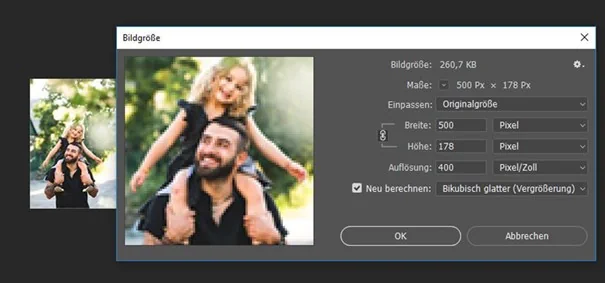
Hier können Sie die Bildgröße steuern, indem Sie die entsprechenden Maße anpassen. Ändern Sie Breite und Höhe in Pixeln, oder passen Sie direkt die Auflösung an. Wenn Sie den Haken bei „Neu berechnen“ weglassen, passen sich Breite und Höhe an die Auflösung an, sodass die Gesamtgröße des Bildes gleichbleibt. Wenn Sie den Haken bei „Neu berechnen“ setzen, wird das Bild interpoliert. Das bedeutet, dass die Größe neu berechnet wird. Die Zahl der gesamten Pixel wird also größer oder kleiner. Bis zu einem gewissen Grad kann sich dadurch die Qualität des Bildes ändern. Eine niedrig aufgelöste Bildschirm-Datei lässt sich aber auch nicht so weit hochrechnen, dass sie beispielsweise für ein großformatiges Banner geeignet wäre. Statt pixelig ist das Bild dann lediglich „matschig“. Bitte kontrollieren Sie die Qualität Ihre Bilddaten abschließend immer in der zoom-Stufe 100%.
Bitte beachten Sie, dass wir uns vorbehalten extrem große Dateien (>1,5 GB) automatisch auf eine Auflösung von 300 ppi bei JPEG-Komprimierung mit hoher Qualität herunterzurechnen. Sollten die Daten anschließend immer noch deutlich größer als 1,5 GB sein, werden wir die Datenannahme verweigern.
Zusammenfassung
Grundsätzliches gilt, als Faustregel festzuhalten: Je höher die Auflösung des Drucksystems, desto mehr Details können dargestellt werden. Bei einem hochwertigen Offsetdruck oder hochwertigen Digitaldruck bringt eine hochauflösende Druckdatei immense Qualitätsvorteile. Bitte vergleichen Sie dazu die Angaben von Druckanbietern. Vielfach wird wegen der enormen Datenmengen während der Verarbeitung durch Druckereien die Auflösung heruntergerechnet, sodass beispielsweise maximal 300 lpi in der Druckmaschine ankommen. Das spielt bei Vektordaten keine Rolle, wohl aber bei Pixeldaten. Bei Online-Druck.biz wird immer möglichst mit der vollen Auflösung gedruckt. Nur in Sonderfällen, zum Beispiel beim Druck von Büchern mit sehr vielen Seiten, kann die Auflösung etwas reduziert werden. Etwa dann, wenn mehrere Gigabyte Druckdaten für einen Auftrag anfallen.
Gold, Silber, Kupfer – clevere Metallic-Effekte auf Spezialkarton
Goldene Zeiten: Kreative Wege mit Metallic auf Spezialkarton

Keine Farbe drückt die Sehnsucht der Menschen nach Glück und Wohlstand so treffend aus wie Gold. Der strahlende Glanz dieses Metalls begegnet uns in Schätzen des Altertums wie in der modernen Welt. Tutanchamun und die glitzernde Welt von edlen Parfümerie-Verpackungen lassen grüßen. Eine Ehe wird mit goldenen Ringen besiegelt. Die Bucheinbände der Bestsellerlisten buhlen um Aufmerksamkeit mit Goldschriften. Als Europa-Premiere bietet nun unsere Online-Druckerei Privatkunden und Profis die Möglichkeit, die Sonderfarbe Gold clever zu simulieren. Per Digitaldruck funktioniert das ab der Auflage 1 und höchst umweltfreundlich. Das Beste: Der Golddruck sieht – richtig angewendet – überwältigend aus.
Alternative zur aufwändigen Zusatzfarbe

Die herkömmliche Methode, Gold oder Silber zu simulieren, ist die Verwendung von entsprechenden Sonderfarben. Das ist jedoch recht aufwändig, und damit kostspielig. Unsere Grafiker haben sich eine kreative Alternative ausgedacht. Entsprechend angemischt, lassen sich auf dem richtigen Papier beeindruckende Effekte erzielen. Unser Spezialkarton mit irisierender Oberfläche machts möglich.
PDF mit CMYK-Werten

Wir haben eine PDF mit den schönsten Farben zusammengestellt. Auf unserem Spezialkarton kommen diese Töne hervorragend zur Geltung. Warme braunrote Töne erschaffen einen wunderschönen Kupfer-Effekt, während die richtige Mischung tolle Silber- und Goldmetallic-Anmutungen erzeugt. Einfach ihre Wunschfarbwerte in ihrer Software im Farbmischer eingeben (z.B. Adobe Photoshop oder Corel Paint). Die Farbe muss nicht als Sonderfarbe angelegt werden. Selbstverständlich drucken wir aber auch Ihren Wunschfarbton. Egal welchen Farbton Sie verwenden – die irisierende Oberfläche überzeugt.
Karten, Blütenkarten, Visitenkarten, Buchumschläge und Geschenkboxen auf irisierendem Karton

Unser 300 g Spezialkarton lässt sich für die Klassiker Karten und Klappkarten verwenden. Besonders gut kommt das Material auch bei Geschenkboxen und Blüten-Karten zur Geltung. Für kreative Hochzeits-Einladungen, tolle Geschenk-Accessoires oder auch als einfallsreiche Gutschein-Variante sind unsere Metallic-Produkte eine perfekte Lösung. Mächtig Eindruck machen Visitenkarten in irisierender Optik. Besonders edle Bücher mit einzigartiger Optik entstehen, wenn das Spezialpapier als Überzug für ein Hardcover zum Einsatz kommt. Die zusätzliche Cellophanierung erzeugt eine angenehm weiche Haptik. Unsere moderne Digitaldruck-Technik ermöglicht, dass wir auch kleinste Auflagen zu einem fairen Preis anbieten können.
Heißfolienprägung in Gold und Silber

Die altbewährte Veredelung mit Heißfolienprägung bieten wir auch weiterhin an. Ob Visitenkarte oder Heftumschlag, eine Heißfolienprägung macht jedes Druckstück zu einem optischen und haptischen Erlebnis. Bei dieser Variante müssen die entsprechenden Elemente in der PDF als Sonderfarbe angelegt werden.
Erhabene Schönheit: dreidimensionale Silberfolie
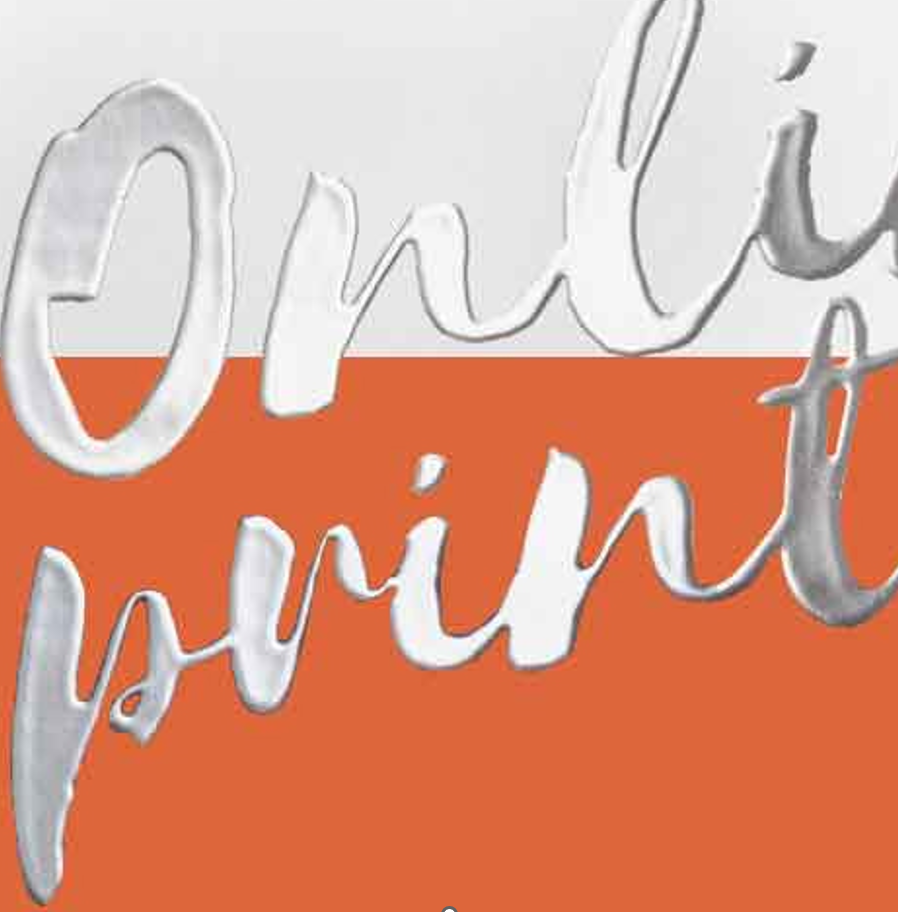
Wer seine Karte mit Silber veredeln möchte, findet bei Karten mit der Option „5/4c (partielle Silberfolie einseitig)“ eine weitere interessante Möglichkeit. Der besondere Clou ist hier die leicht dreidimensionale Erhabenheit der Folie. Wer mit der Hand über die Karte gleitet, kann die Folie spüren. Das macht Ihre Karte zu einem haptischen Erlebnis.
Wie lege ich geheftete Gastro Speisekarten richtig an?
Getränke- und Speisekarten gestalten und drucken ist eine anspruchsvolle Aufgabe. Wir helfen Ihnen dabei mit unseren Tipps, ein perfektes Ergebnis zu erreichen.
Wenn Sie eine geheftete Speisekarte mit mehreren Blättern in der Mitte aufschlagen, stellen Sie fest, dass der innere Druckbogen schmaler ist als der äußere.
Hier ein konkretes Beispiel einer Karte, gedruckt auf 250 g/qm Bilderdruckpapier, matt cellophaniert: Bei einer 16seitigen Karte A4 finden Sie 4 Druckbogen mit je 4 Seiten vor. Der äußere Druckbogen hat eine Breite von 420 mm. Der nächste Druckbogen hat eine Breite von 418 mm, der dritte Druckbogen hat eine Breite von 416 mm und der innere Druckbogen hat eine Breite von 414 mm. Wenn Sie die Karte wieder schließen, erhalten Sie einen exakten, sauberen Bund. Jeder Druckbogen wird also um ca. 2 mm schmäler. Das relativ starke Material benötigt am gehefteten Bund Platz. Der Fachmann spricht von einer „Bundverjüngung“.
Wenn Sie also eine solche Karte layouten, sollten Sie diesen Effekt berücksichtigen. Sie sollten jede Seite im Format A 4 anlegen, also 210 x 297 mm. Auf den Seiten des 2. Bogens, also die Seiten 3 und 14 sowie 4 und 13, rücken Sie Designelemente jeweils 1 mm nach innen Richtung Bund. Auf den Seiten des 3. Bogens, also die Seiten 5 und 12 sowie 6 und 11, rücken Sie Designelemente jeweils 2 mm nach innen Richtung Bund. Auf den Seiten des inneren 4. Bogens, also die Seiten 7 und 10 sowie 8 und 9, rücken Sie Designelemente jeweils 3 mm nach innen Richtung Bund.
Ziehen Sie nun den nicht druckenden Hintergrund bis in den Beschnitt hinaus.