

Buch gestalten & Druckdaten anlegen – Schritt für Schritt mit Online-Druck.biz
Ob Roman, Bildband oder Ratgeber: So erstellen Sie Ihr Buchprojekt professionell und bereit für den Druck bei Online-Druck.biz
1. Entscheiden Sie zu Beginn: Umfang und Bindung
Bevor Sie mit dem Layout starten, sollten Sie zwei Dinge festlegen:
a) Der geplante Seitenumfang
Überlegen Sie, wie viele Seiten Ihr Projekt haben wird. Der Umfang wirkt sich auf den Preis, das Papiergewicht und die Bindungsart aus. Wichtig: Die Seitenanzahl muss meistens durch 4 teilbar sein (z. B. 64, 96, 120 Seiten), da viele Produkte bei der Bindung in Bögen verarbeitet werden, wie z.B. eine Fadenheftung oder eine Klammerheftung
b) Die passende Bindung
Wählen Sie die Bindung je nach Verwendungszweck, Umfang und Gestaltung:
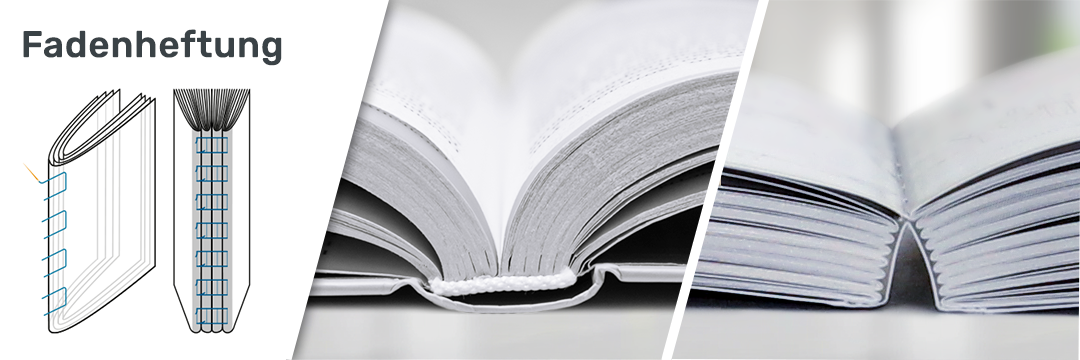
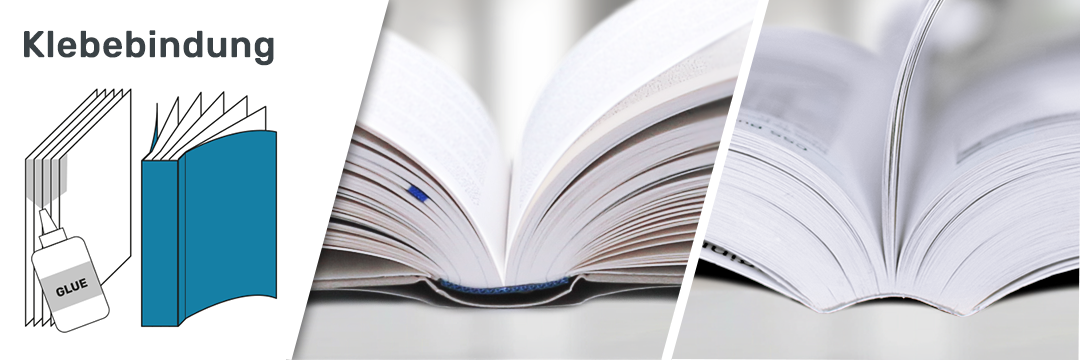
Hardcover: Hochwertige, langlebige Bindung für Bücher ab ca. 48 Seiten
Softcover: Ab ca. 40 Seiten – beliebt bei Romanen, Ratgebern, Bildbänden
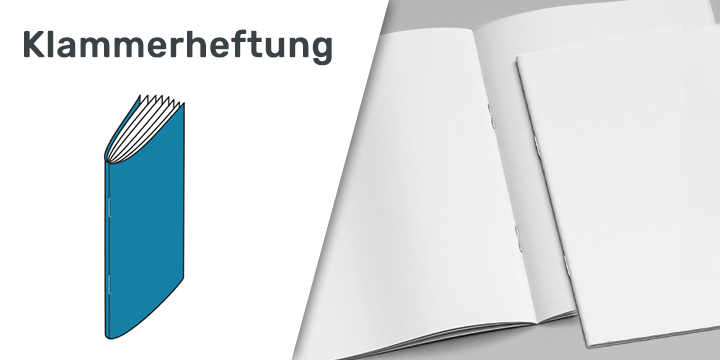
Klammerheftung (Drahtheftung): Ideal für Broschüren oder dünne Magazine (ca. 8–64 Seiten)
Ringösenheftung: Wie Klammerheftung, aber mit Abheftlochung für Ordner
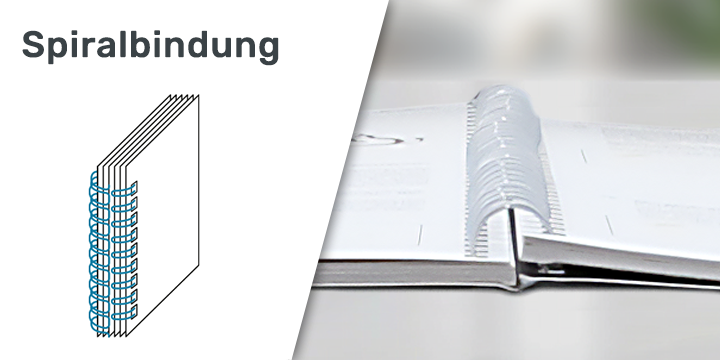
Spiral- oder Wire-O-Bindung: Praktisch für Arbeitsunterlagen oder Notizbücher
Warum jetzt entscheiden?
Die Bindung hat Einfluss auf das Layout – z. B. durch den Bundsteg (also den Innenrand), der je nach Bindung breiter geplant werden muss. Eine Spiralbindung z.B. braucht mind. 1 cm Platz für Lochung und Spirale, eine Klebebindung wird bei uns mit 7 mm Umleimung verarbeitet, was bedeutet, dass diese 7 mm im Bund verschwinden, eine Klammerheftung hat kaum einen Bundsteg. Um ein angenehmens Leseerlebnis zu haben sollten Sie je nach Endproduktverarbeitung ausreichend Raum lassen.
2. Buchprodukt bei Online-Druck.biz konfigurieren
Konfigurieren Sie Ihr Wunschbuch direkt auf Online-Druck.biz:
- Produkt: Hardcover oder Softcover
- Format: z. B. DIN A5
- Bindeart: z. B. Klebebindung oder Fadenheftung
- Papier: z. B. 90 g oder 135 g Bilderdruck matt
- Seitenanzahl: z. B. 64 Seiten
- Farbigkeit: z. B. 4/4 oder 1/1
- Druckart: z.B. Standard-Druck oder Premium-Druck
- Ausführung/Verarbeitung: Hardcover Standard oder Hardcover wattiert
- Rücken: gerade oder rund (nur bei Harcover)
- Farbigkeit Umschlag: 4/0 oder 1/0
- Papier Umschlag: 150 g/m² Bilderdruck matt
- Vorsatz/Nachsatz (nur bei Hardcover): z.B. schwarz
- Kapitalband/Zeichenband (nur bei Hardcover): z.B. rot
- Veredelung: Cellophanierung matt, matt softtouch oder glänzend
- Produktverpackung: ohne oder mit Einschweißen in Folie
- Auflage: ab 1 Stück (Einzelexemplar) bis Großauflage
Wichtig: Laden Sie das zugehörige Datenblatt herunter und schauen sich die finale Buchrückenstärke an. Es enthält alle Vorgaben für Beschnitt und mehr. Wenn Sie Schwierigkeiten haben die Datei für den Umschlag anzulegen, können Sie diesen auch online in unserem Online-Gestalter anlegen.
Tipp: Wenn Sie sich unschlüssig sind welches Papier Sie möchten können Sie sich bei uns kostenlos Musterpapiere bestellen, unseren kostenlosen Beratungsservice nutzen und erhalten sogar ein kostenloses Probeexemplar!

3. Innenteil gestalten – mit InDesign, Word oder Publisher
Sie können den Buchinhalt mit Adobe InDesign, Affinity Publisher, Microsoft Word oder ähnlichen Programmen gestalten.
Achten Sie auf folgende technische Punkte:
- Endformat mit Beschnitt: Fügen Sie rundum 3 mm Beschnitt hinzu. In Word simulieren Sie dies durch großzügige Seitenränder (z. B. 2 cm) – bitte PDF später prüfen.
- Farbraum: CMYK – Word nutzt RGB, daher empfehlen wir den Profi-Datencheck oder eine Konvertierung in einem PDF-Tool.
- Bilder mit 300 dpi Auflösung – für scharfe Ergebnisse im Druck.
- Seitenanzahl: Immer durch 4 teilbar.
- Sicherheitsabstand: Texte mind. 10 mm vom Rand entfernt platzieren.
- Schriften einbetten oder in Pfade umwandeln – Word bettet Schriften meist automatisch beim Export ins PDF ein.
Gestaltungstipp: Nutzen Sie Formatvorlagen, erstellen Sie Gestaltungsraster und nutzen Musterseiten und Absastzformate für ein einheitliches Layout – das wirkt professioneller und erleichtert Ihnen später Anpassungen oder Korrekturen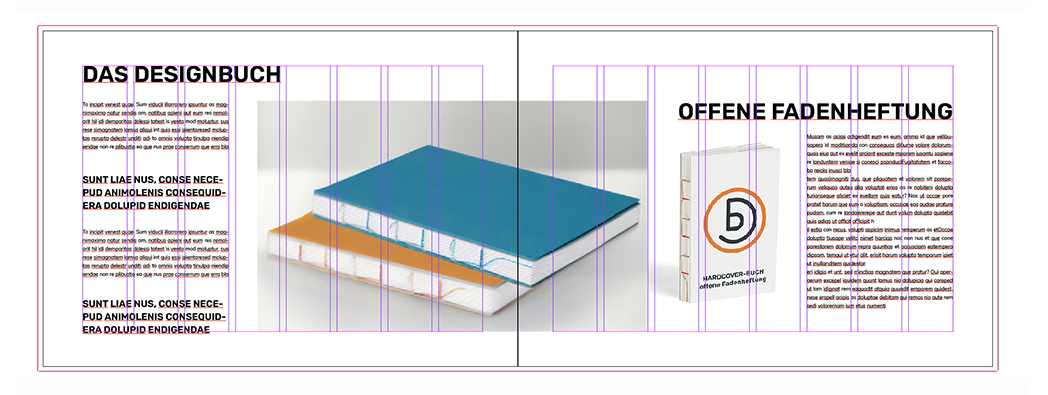
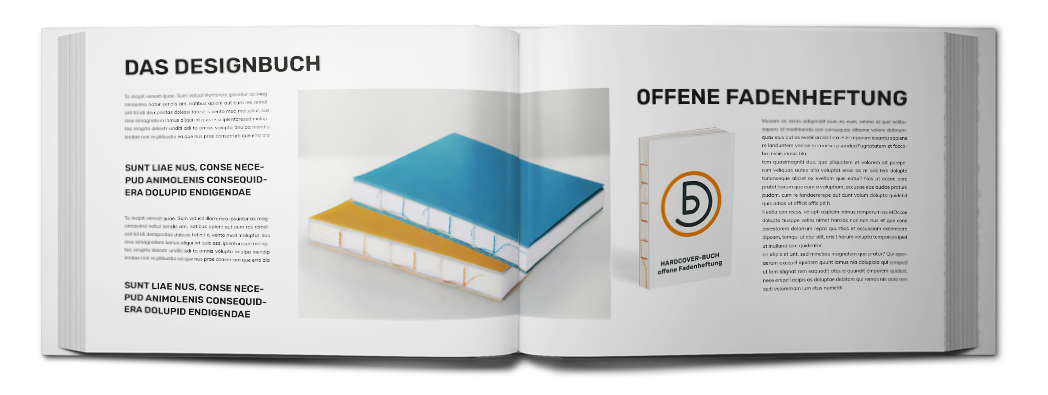
Viel Erfolg bei Ihrem Buchprojekt